Dùng Google Maps cả 10 năm, giờ tôi mới phát hiện có tính năng chỉ đường hay đến vậy: Dám cá là ít ai biết
Google Maps không chỉ là xem bản đồ mà có vô vàn các tính năng hữu ích giúp bạn tiết kiệm được thời gian.
- 26-03-2026Tính năng trên Google Maps mà người chạy xe cần biết
- 24-03-2026Chỉ tốn 3 giây bật tính năng này trên Google Maps, bạn sẽ bớt cảnh kẹt xe mỗi ngày
- 26-01-2026Chú chó vàng được đánh giá 5 sao trên Google Maps vì dẫn đường khách du lịch quá có tâm
Google Maps từ lâu đã trở thành một trong những ứng dụng quen thuộc đến nỗi nhiều người tin rằng mình đã nắm lòng mọi ngóc ngách của ứng dụng này.
Thế nhưng, cây bút Rahul Naskar từ Android Police chỉ mới tình cờ phát hiện ra một vài tính năng đã thay đổi hoàn toàn cách bản thân sử dụng Google Maps.
Có những tính năng giúp tiết kiệm thời gian, có những thứ giúp loại bỏ những phiền toái nhỏ nhặt thường ngày, và khiến anh tự hỏi: "Tại sao mình có thể bỏ lỡ chúng lâu đến thế?".
Dưới đây là cụ thể các tính năng.
1. Quên việc gõ địa chỉ đi, hãy tận dụng phím tắt từ Danh bạ
Một trong những tính năng giúp việc di chuyển hàng ngày trở nên thảnh thơi hơn chính là khả năng sử dụng danh bạ đã lưu thay vì phải gõ tay địa chỉ mỗi lần tìm kiếm. Thật khó tin là tôi đã không hề hay biết điều này suốt nhiều năm qua.

Trước đây, mỗi khi muốn tìm đường đến nhà một người bạn hoặc một nơi thường xuyên ghé thăm, tôi thường phải gõ địa chỉ thủ công hoặc lục lại các đoạn chat cũ. Giờ đây, chỉ cần liên hệ đó đã được lưu địa chỉ, tôi có thể gõ trực tiếp tên họ vào thanh tìm kiếm của Google Maps. Ứng dụng sẽ ngay lập tức hiển thị vị trí đã lưu và tôi có thể bắt đầu hành trình chỉ bằng một cú chạm.
Cách thiết lập: Mở ứng dụng Google Contacts , chọn người liên hệ, nhấn vào biểu tượng bút chì ở trên cùng và điền thông tin vào trường Địa chỉ (Address) . Sau đó, hãy lưu vào cùng một tài khoản Google mà bạn đang dùng cho Maps. Khi hoàn tất, bạn chỉ cần tìm tên người đó trong Maps, biểu tượng danh bạ sẽ xuất hiện ngay bên cạnh tên và địa chỉ của họ.
2. "Hỏi" Google Maps thay vì chỉ tìm kiếm từ khóa đơn thuần
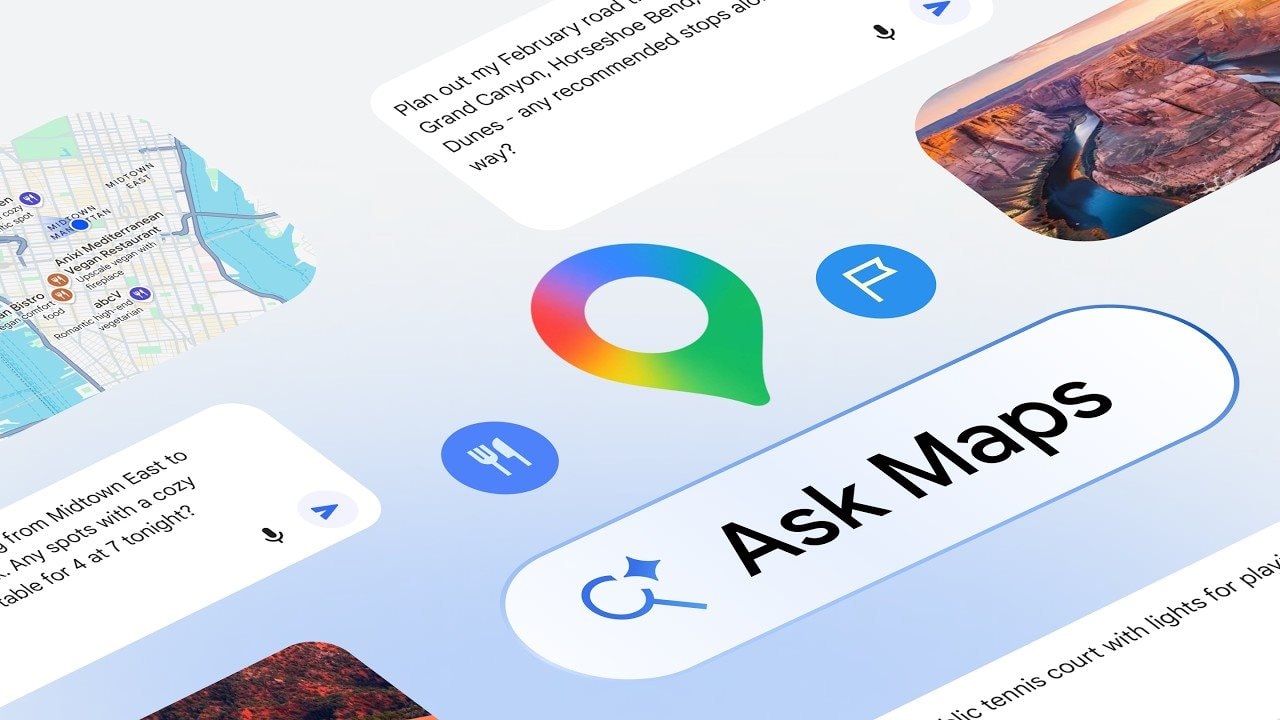
Tôi vốn có thói quen sử dụng Google Maps khá rập khuôn: gõ tên địa điểm, cuộn xem kết quả và áp dụng các bộ lọc cho đến khi tìm thấy thứ mình cần. Nhưng tính năng Ask Maps (được hỗ trợ bởi trí tuệ nhân tạo Gemini) đã thay đổi trải nghiệm này mạnh mẽ hơn tôi tưởng.
Thay vì tìm kiếm bằng những từ khóa rời rạc, giờ đây tôi có thể đặt câu hỏi một cách tự nhiên như đang trò chuyện với người thật. Nếu như trước đây tôi phải "đoán" tổ hợp từ khóa và bộ lọc sao cho chuẩn nhất, thì nay tôi chỉ việc mô tả loại địa điểm mình đang tìm kiếm.
Tôi thực sự bất ngờ về sự hữu ích của tính năng này khi chính bản thân còn đang phân vân không biết mình muốn gì.
3. "Gửi tới điện thoại" – Chấm dứt việc tự gửi email địa chỉ cho chính mình
Một trong những tính năng hữu dụng đến khó tin là khả năng gửi trực tiếp chỉ đường từ máy tính (PC/Laptop) sang điện thoại.
Tôi thường có thói quen tìm kiếm địa điểm trên máy tính trước vì màn hình lớn giúp việc xem xét các lựa chọn nhanh hơn, từ việc xem đánh giá nhà hàng cho đến lên kế hoạch lộ trình. Trước đây, điều này đồng nghĩa với việc tôi phải copy địa chỉ thủ công hoặc mở điện thoại ra tìm kiếm lại từ đầu.
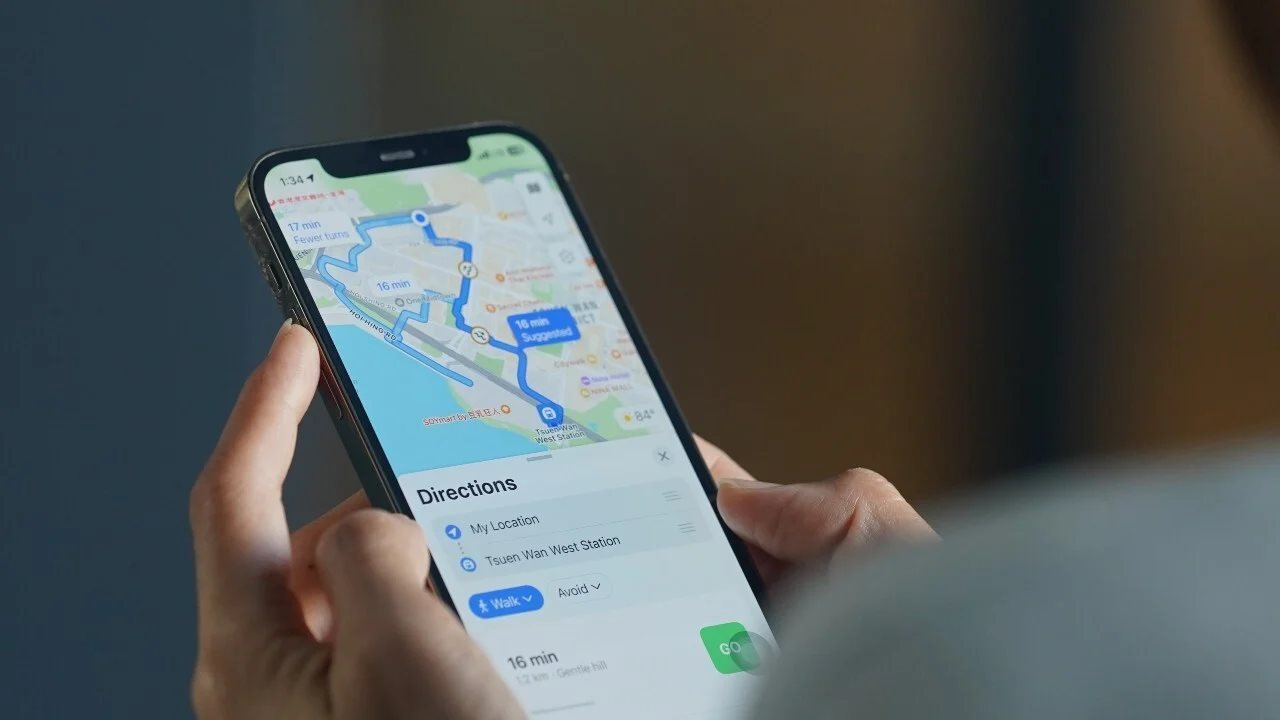
Giờ đây, tôi chỉ cần mở trình duyệt Chrome, tìm kiếm địa điểm và cuộn xuống ở thanh bên phải cho đến khi thấy tùy chọn "Gửi tới điện thoại của bạn" (Send to your phone) .
Lộ trình sẽ ngay lập tức xuất hiện trên điện thoại, sẵn sàng để bắt đầu dẫn đường. Điểm cộng lớn nhất là tôi không còn phải loay hoay chụp màn hình, nhắn tin gửi link cho chính mình hay gõ lại địa chỉ một lần nữa. Tính năng này yêu cầu bạn phải đăng nhập cùng một tài khoản Google trên cả hai thiết bị.
4. Street View: "Cứu cánh" giúp bạn không bao giờ rẽ nhầm hướng
Trước đây, tôi từng nghĩ Street View chỉ là một tính năng thú vị để khám phá các vùng đất xa xôi qua màn hình. Nhưng giờ đây, nó đã trở thành bước không thể thiếu trước khi tôi đến bất kỳ nơi nào lạ lẫm.
Dẫn đường theo từng chặng (Turn-by-turn navigation) rất tuyệt để đưa bạn đến gần đích, nhưng nó thường "bó tay" trước những đoạn cuối gây bối rối: Lối vào nằm ở phía nào của con đường? Tòa nhà thực tế trông ra sao? Đó chính là những chi tiết khiến tôi hay bị lạc nhất.

Trước khi xuất phát, tôi thường mở Street View để kiểm tra nhanh khu vực xung quanh. Việc nhìn thấy trước mặt tiền cửa hàng, các cột mốc lân cận, khu vực đậu xe hay lối vào giúp tôi nhận ra địa điểm đó ngay lập tức khi đến nơi.
Ngoài ra, tính năng này cũng rất hữu ích khi đi bộ. Đôi khi hướng dẫn của Maps đúng về mặt kỹ thuật nhưng thực tế lại rất khó hình dung; Street View sẽ cung cấp cái nhìn trực quan mà bản đồ thông thường không làm được.
Cách truy cập: Tìm kiếm một địa điểm, chạm vào hình ảnh xem trước hoặc biểu tượng thu nhỏ của Street View ở góc dưới bên trái màn hình.
5. Chia sẻ vị trí: Tiện lợi vượt xa mong đợi
Tính năng chia sẻ vị trí trên Maps đã trở thành "trợ thủ" đắc lực nhất của tôi khi cần hẹn hò hoặc điều phối công việc với mọi người. Thay vì phải liên tục nhắn tin thông báo kiểu "Tôi sắp đến nơi rồi" hay "Đang tắc đường quá", tôi chỉ cần chia sẻ vị trí trực tiếp (live location) trong một khoảng thời gian nhất định. Người nhận có thể thấy chính xác tôi đang ở đâu, thậm chí là cả dung lượng pin điện thoại của tôi.
Cách thực hiện: Mở Google Maps, chạm vào ảnh đại diện, chọn Chia sẻ vị trí (Location sharing) . Nhấn Chia sẻ vị trí mới , chọn thời gian muốn chia sẻ và chọn người nhận trong danh bạ.
6. Live View: Đi bộ không còn là "cực hình" nhờ công nghệ AR
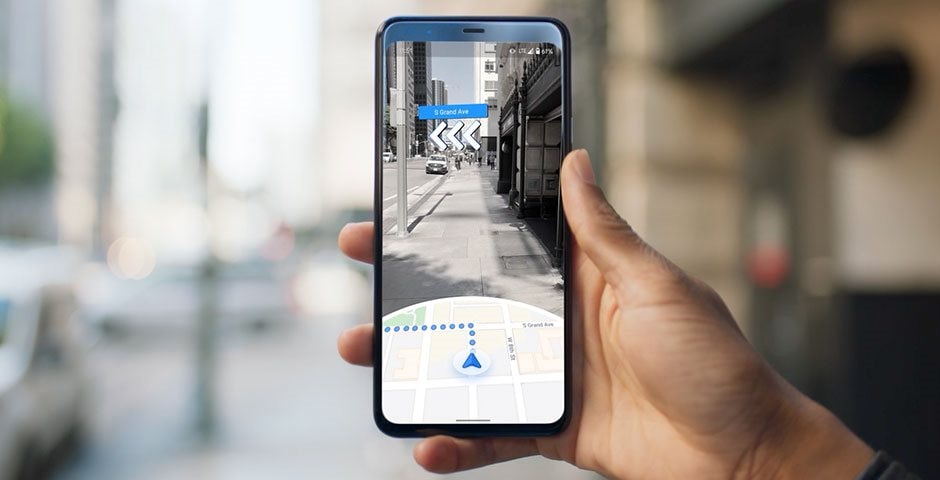
Dẫn đường từng chặng của Google Maps hoạt động tốt trong hầu hết mọi trường hợp, ngoại trừ lúc bạn đi bộ giữa một khu phố lạ và không thể biết mình cần phải đi theo hướng nào ngay tại thời điểm đó.
Thay vì phải phụ thuộc vào dấu chấm xanh và những chuyển động nhỏ xíu trên bản đồ, Live View sử dụng camera điện thoại và công nghệ thực tế tăng cường để hiển thị những mũi tên chỉ đường khổng lồ ngay trên thế giới thực.
Bạn chỉ cần nhấc điện thoại lên, và Maps sẽ chỉ cho bạn chính xác lối đi dựa trên các con phố và tòa nhà xung quanh. Tính năng này giải quyết triệt để nỗi lo khi vừa ra khỏi ga tàu hoặc rẽ vào một con phố đông đúc mà không biết nên đi trái, phải hay đi thẳng.
Cách sử dụng: Tìm đích đến, chọn chỉ đường đi bộ. Nhấn vào tùy chọn Live View ở phía dưới, sau đó hướng camera điện thoại về phía các tòa nhà và đường phố xung quanh. Maps sẽ nhanh chóng định hướng và hiển thị các chỉ dẫn ngay trên màn hình camera.
7. Bản đồ ngoại tuyến: "Tấm bùa hộ mệnh" cho mọi hành trình
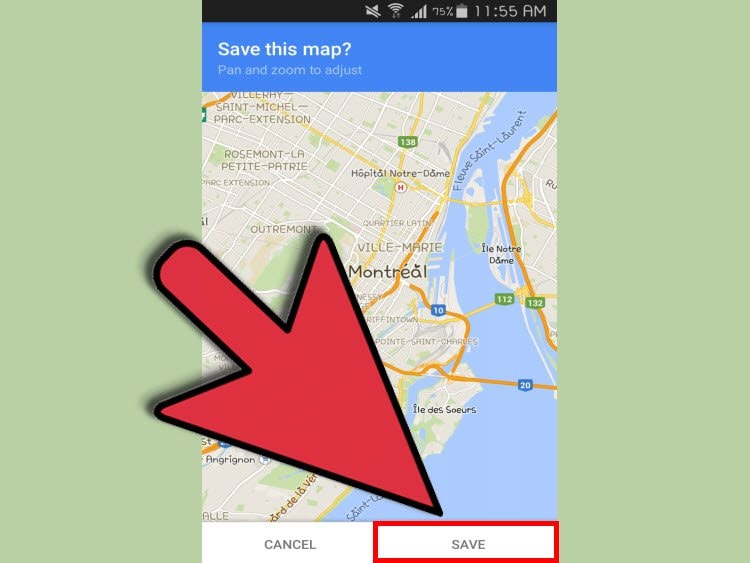
Tôi đã biết đến sự tồn tại của bản đồ ngoại tuyến từ lâu nhưng chưa bao giờ mặn mà với việc thiết lập chúng. Mọi thứ đã thay đổi sau vài lần tôi bị mất kết nối ngay đúng lúc cần chỉ đường nhất. Việc chờ Maps tải lại trong vùng sóng yếu là một trải nghiệm vô cùng ức chế, nhất là khi bạn đang di chuyển.
Giờ đây, bản đồ ngoại tuyến là thứ đầu tiên tôi chuẩn bị trước khi đi đến bất cứ đâu không quen thuộc. Tính năng này cho phép bạn tải về một khu vực cụ thể trực tiếp vào điện thoại, nhờ đó việc dẫn đường vẫn hoạt động trơn tru ngay cả khi không có mạng Internet. Bạn vẫn có thể tìm kiếm đường phố, kiểm tra lộ trình và điều hướng bình thường.
Cách thiết lập: Mở Google Maps, chạm vào ảnh đại diện, chọn Bản đồ ngoại tuyến (Offline maps) . Sau đó chọn Chọn bản đồ riêng của bạn và khoanh vùng khu vực muốn tải về.
Nhịp sống thị trường
CÙNG CHUYÊN MỤC


Lời khuyên cho những người uống nước dâu tằm hàng ngày
12:20 , 18/05/2026