

Lời khuyên cho tất cả những người có nhà riêng, nhà cho thuê
Nhiều người dân có nhà, căn hộ hoặc bất động sản tại nhiều địa phương cần kiểm tra để nắm rõ nghĩa vụ thuế của mình.
- 06-10-2026Thu ngân sách 9 tháng đạt gần 1,94 triệu tỷ đồng, ngành thuế tăng tốc số hóa
- 06-10-2026Thông báo mới từ cơ quan Thuế: Toàn bộ người dân cả nước cần thực hiện việc này ngay lập tức trên eTax Mobile
Gần đây, thông qua ứng dụng thuế điện tử eTax Mobile, nhiều người dân bất ngờ phát hiện còn nợ tiền thuế sử dụng đất phi nông nghiệp, thậm chí bị phạt chậm nộp, dù đã nộp đầy đủ, thậm chí không ít người đã bán thửa đất nhiều năm, sổ đỏ đã sang tên nhưng vẫn nợ thuế.
Trên thực tế, khi đất đai chuyển nhượng nhưng thủ tục chưa hoàn tất, thông tin chưa chuyển sang cơ quan thuế, dẫn đến việc cơ quan thuế vẫn gửi thông báo nộp thuế cho chủ cũ. Sau khi dữ liệu được liên thông tốt, tình trạng này sẽ không còn.
Người dân có nhà riêng, nhà cho thuê... cũng nên chủ động kiểm tra tình trạng nghĩa vụ thuế thông qua ứng dụng eTax Mobile. Với những người chưa nộp thuế sử dụng đất phi nông nghiệp năm 2026, nên hoàn thành nghĩa vụ thuế kịp thời để tránh phát sinh phạt chậm nộp.
Cách nộp thuế sử dụng đất phi nông nghiệp năm 2026 trên eTax Mobile
Hộ kinh doanh, cá nhân kinh doanh và người nộp thuế có thể chủ động nộp thuế sử dụng đất phi nông nghiệp bằng phương thức điện tử trên ứng dụng eTax Mobile sau khi nghĩa vụ thuế được cơ quan thuế cập nhật trên hệ thống.
Thuế cơ sở 7 tỉnh Đắk Lắk đã hướng dẫn các bước nộp thuế sử dụng đất phi nông nghiệp năm 2026 trên eTax Mobile như sau:
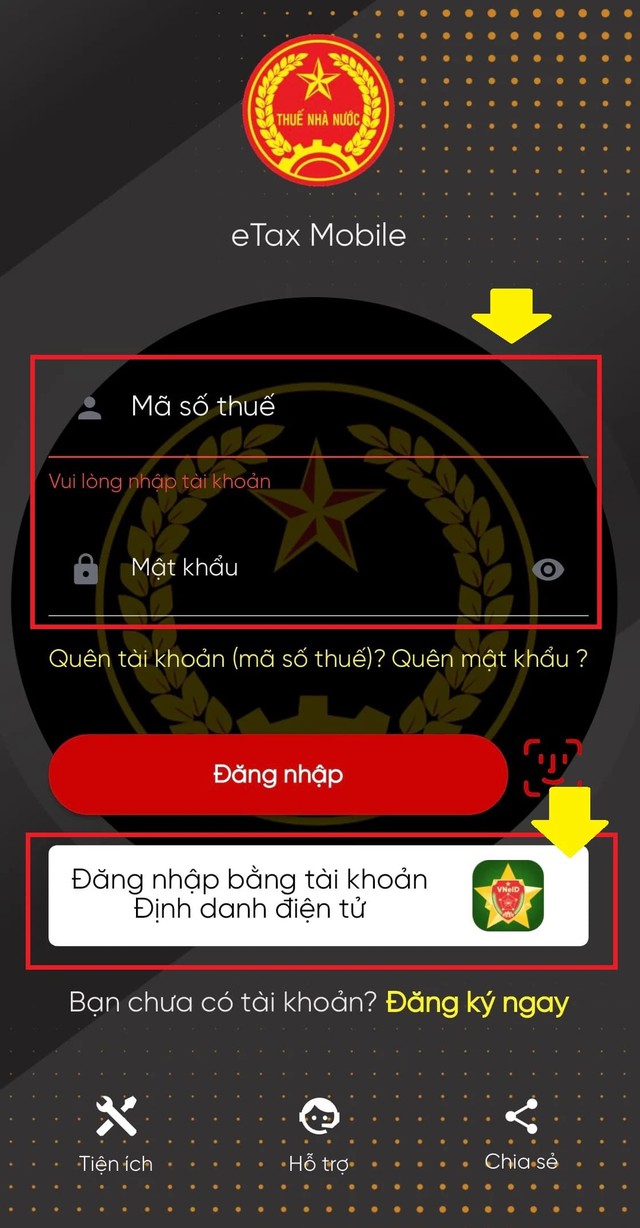
Bước 1: Đăng nhập eTax Mobile
Người nộp thuế mở ứng dụng eTax Mobile trên điện thoại và đăng nhập bằng tài khoản giao dịch thuế điện tử. Người dùng cũng có thể đăng nhập thông qua tài khoản VNeID đã định danh cấp 2.
Trường hợp chưa có tài khoản, người dùng thực hiện đăng ký theo hướng dẫn trên ứng dụng.
Bước 2: Liên kết tài khoản ngân hàng
Sau khi đăng nhập, chọn chức năng “Liên kết tài khoản”, lựa chọn ngân hàng và thực hiện các bước liên kết theo hướng dẫn.
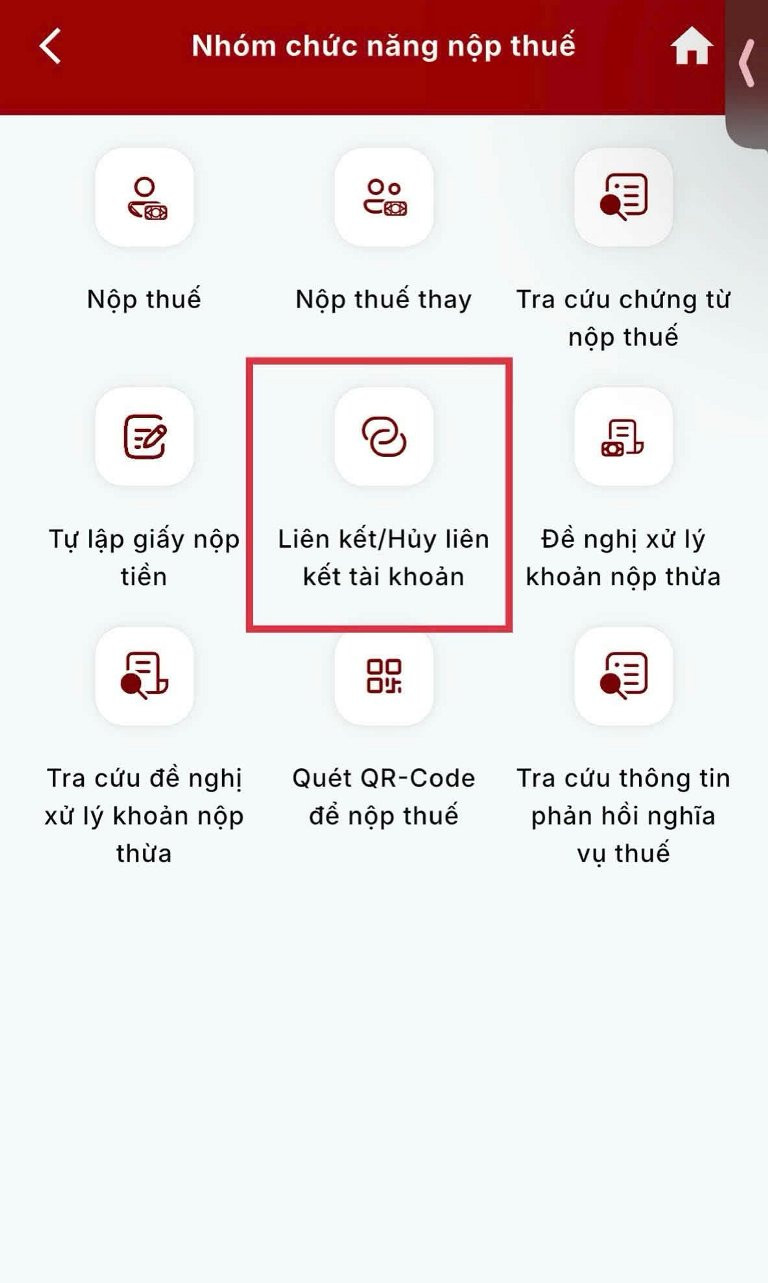
Nếu tài khoản ngân hàng đã được liên kết trước đó, người dùng có thể bỏ qua bước này.
Nếu có người đóng thay, nộp hộ, người dùng cũng bỏ qua bước này.
Bước 3: Tra cứu nghĩa vụ thuế
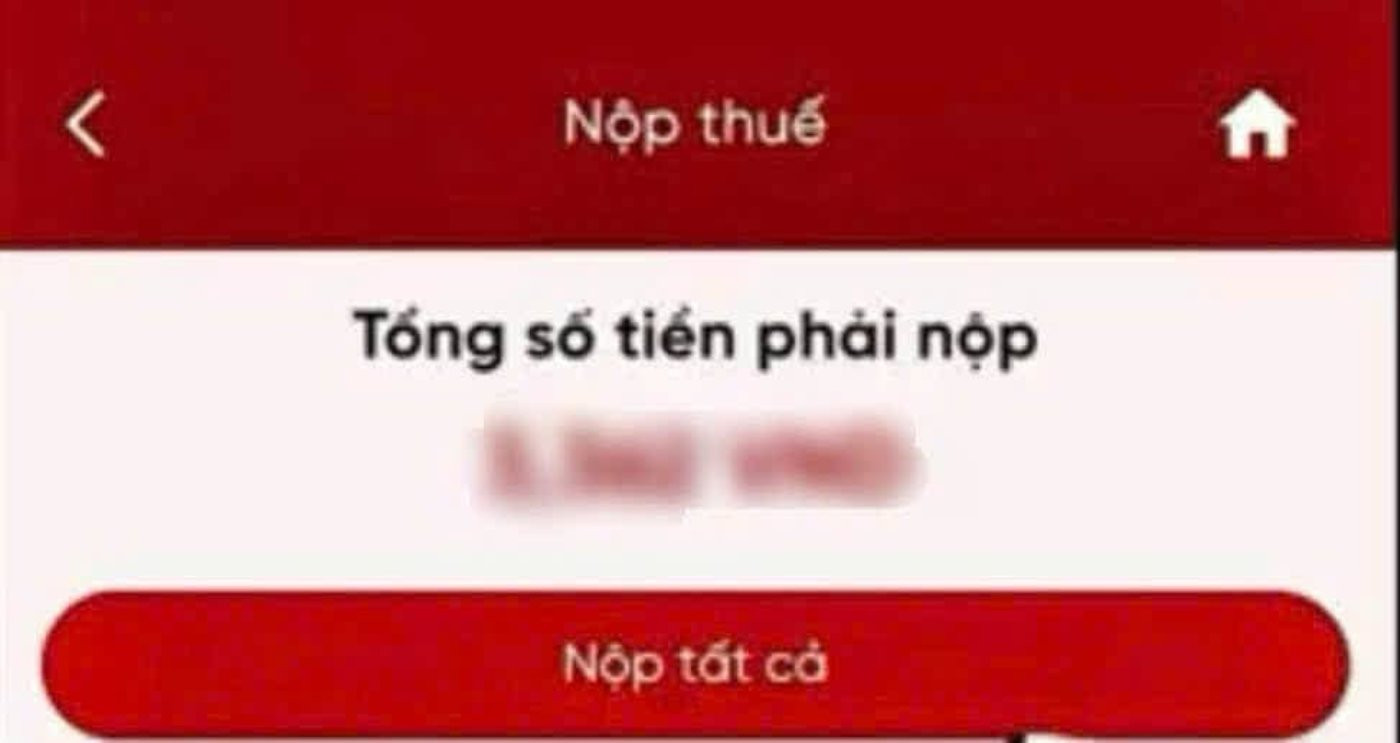
Tại màn hình chính của eTax Mobile, chọn “Nộp thuế” và thực hiện tra cứu nghĩa vụ thuế theo hướng dẫn.
Tại đây, nếu tồn tại khoản thuế sử dụng đất phi nông nghiệp, số tiền phải nộp sẽ được hệ thống hiển thị.
Bước 4: Thực hiện nộp thuế
Người dùng chọn khoản thuế cần thanh toán, sau đó kiểm tra kỹ thông tin người nộp thuế, nội dung khoản thu và số tiền phải nộp.
Tiếp đó, lựa chọn phương thức thanh toán hoặc tài khoản ngân hàng đã liên kết, xác nhận giao dịch và thực hiện bước xác thực theo yêu cầu của ngân hàng.
Nếu người khác nộp hộ, nộp thay, người nộp thuế cần tạo mã QR trên hệ thống. Sau đó, người nộp thay sẽ vào ứng dụng Etax Mobile trên điện thoại của mình, thực hiện quét mã và thanh toán số tiền thuế.
Bước 5: Kiểm tra kết quả
Sau khi giao dịch thành công, người nộp thuế cần kiểm tra thông báo kết quả và chứng từ hoặc biên lai nộp thuế điện tử trên ứng dụng theo hướng dẫn.
Thuế cơ sở 7 tỉnh Đắk Lắk lưu ý, trước khi xác nhận thanh toán, người nộp thuế cần kiểm tra chính xác các thông tin và số tiền phải nộp.
Đối với người đã có tài khoản eTax Mobile và liên kết tài khoản ngân hàng, có thể đăng nhập, cập nhật hoặc làm mới dữ liệu nghĩa vụ thuế rồi tiến hành nộp tiền.
Nếu chưa thấy hiển thị nghĩa vụ thuế sử dụng đất phi nông nghiệp, người nộp thuế cần kiểm tra lại thông tin hoặc liên hệ với cơ quan thuế quản lý để được hướng dẫn.
Đồng thời, người dân tuyệt đối không cung cấp mật khẩu, mã OTP hoặc các thông tin bảo mật tài khoản cho người khác.
Việc triển khai này nhằm giúp hộ kinh doanh, cá nhân kinh doanh và người nộp thuế chủ động thực hiện nghĩa vụ thuế bằng phương thức điện tử, thuận tiện, nhanh chóng và hạn chế việc phải đi lại.
Trong trường hợp có vấn đề phát sinh, người dân có thể phản ánh qua Cổng thông tin dịch vụ của Cơ quan thuế, Bộ Tài chính hoặc ứng dụng eTax Mobile.
(Tổng hợp)
Phụ Nữ Mới
Theo Phụ Nữ Mới
Copy link
Link bài gốc
Lấy link!
https://phunumoi.net.vn/loi-khuyen-cho-tat-ca-nhung-nguoi-co-nha-rieng-nha-cho-thue-d379498.html
Từ Khóa:
CÙNG CHUYÊN MỤC