Google Maps sẽ chỉ đường chính xác nhất khi bạn bật tính năng này trên điện thoại
Hãy thử hai cách đơn giản sau để cải thiện độ chính xác của Google Maps.
- 28-08-2026Tất cả những ai đang lắp camera cần lưu ý quy định mới vừa được áp dụng, vi phạm có thể bị phạt tiền lên đến 50 triệu đồng
- 27-08-2026Lời khuyên cho người có điện thoại Android thường xuyên chạy chậm, bị giật lag
Google Maps là một dịch vụ bản đồ trực tuyến được cung cấp bởi Google, cho phép người xem dùng bản đồ, thông tin liên quan đến địa điểm trên toàn thế giời, bao gồm cả ảnh vệ tinh và địa hình.
Bên cạnh đó, ứng dụng này cũng cung cấp các tính năng hữu ích khác như tìm đường đi, định vị vị trí hiện tại, tính toán khoảng cách giữa các địa điểm, xem lưu lượng giao thông, đưa ra các gợi ý địa điểm ăn uống, mua sắm,... xung quanh vị trí của người dùng.
Theo đó, Google Maps xác định vị trí của bạn bằng cách kết hợp nhiều công nghệ khác nhau.
GPS tích hợp trên thiết bị đóng vai trò chủ đạo, cung cấp dữ liệu chính xác nhất khi người dùng ở ngoài trời hoặc trong môi trường thông thoáng.
Khi tín hiệu GPS bị suy yếu, chẳng hạn trong nhà cao tầng, hầm gửi xe hay khu vực đông dân cư, hệ thống sẽ ước tính vị trí dựa trên khoảng cách đến các trạm phát sóng di động lân cận.
Ngoài ra, dữ liệu từ các mạng Wi-Fi xung quanh cũng được sử dụng để tinh chỉnh kết quả định vị.
Sự phối hợp này giúp ứng dụng duy trì khả năng hoạt động trong nhiều điều kiện khác nhau, song cũng đồng nghĩa độ chính xác có thể dao động tùy môi trường sử dụng.
Để đảm bảo Google Maps hoạt động với hiệu suất tối ưu, bạn hãy thử hai cách đơn giản sau.
Bật Chế độ chính xác cao
Để cải thiện tình trạng trên, người dùng có thể kích hoạt chế độ “Độ chính xác cao” trong phần cài đặt vị trí của thiết bị.
Chế độ này cho phép điện thoại sử dụng đồng thời GPS, Wi-Fi và mạng di động nhằm đưa ra dữ liệu vị trí chính xác nhất.
Dù mức tiêu hao pin có thể tăng nhẹ, lợi ích về độ ổn định và độ chính xác thường vượt trội so với chi phí năng lượng bổ sung.
Để bật chế độ "Độ chính xác cao", bạn hãy làm theo các bước sau:
Bước 1: Mở ứng dụng Cài đặt trên thiết bị.
Bước 2: Tìm và chọn mục Vị trí.
Bước 3 : Tìm tùy chọn Chế độ hoặc Chế độ Vị trí (tùy thuộc vào thiết bị của bạn) và Chọn Độ chính xác cao .
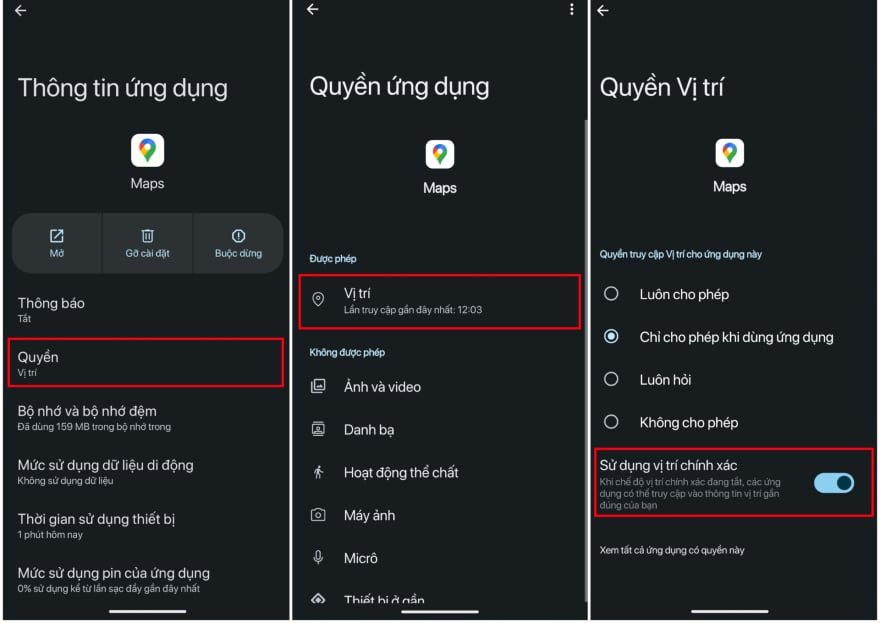
Ảnh chụp màn hình
Hiệu chỉnh la bàn của thiết bị
Một yếu tố khác ít được chú ý là la bàn trên thiết bị. Khi la bàn chưa được hiệu chỉnh, hướng di chuyển hiển thị trên bản đồ có thể sai lệch, đặc biệt khi sử dụng chỉ đường đi bộ.
Người dùng có thể mở ứng dụng thực hiện theo cách sau:
Bước 1: Mở ứng dụng Google Maps .
Bước 2: Chạm vào biểu tượng chấm xanh đại diện cho vị trí hiện tại của bạn trên bản đồ.
Bước 3 : Từ menu xuất hiện, chọn tùy chọn Hiệu chỉnh la bàn.
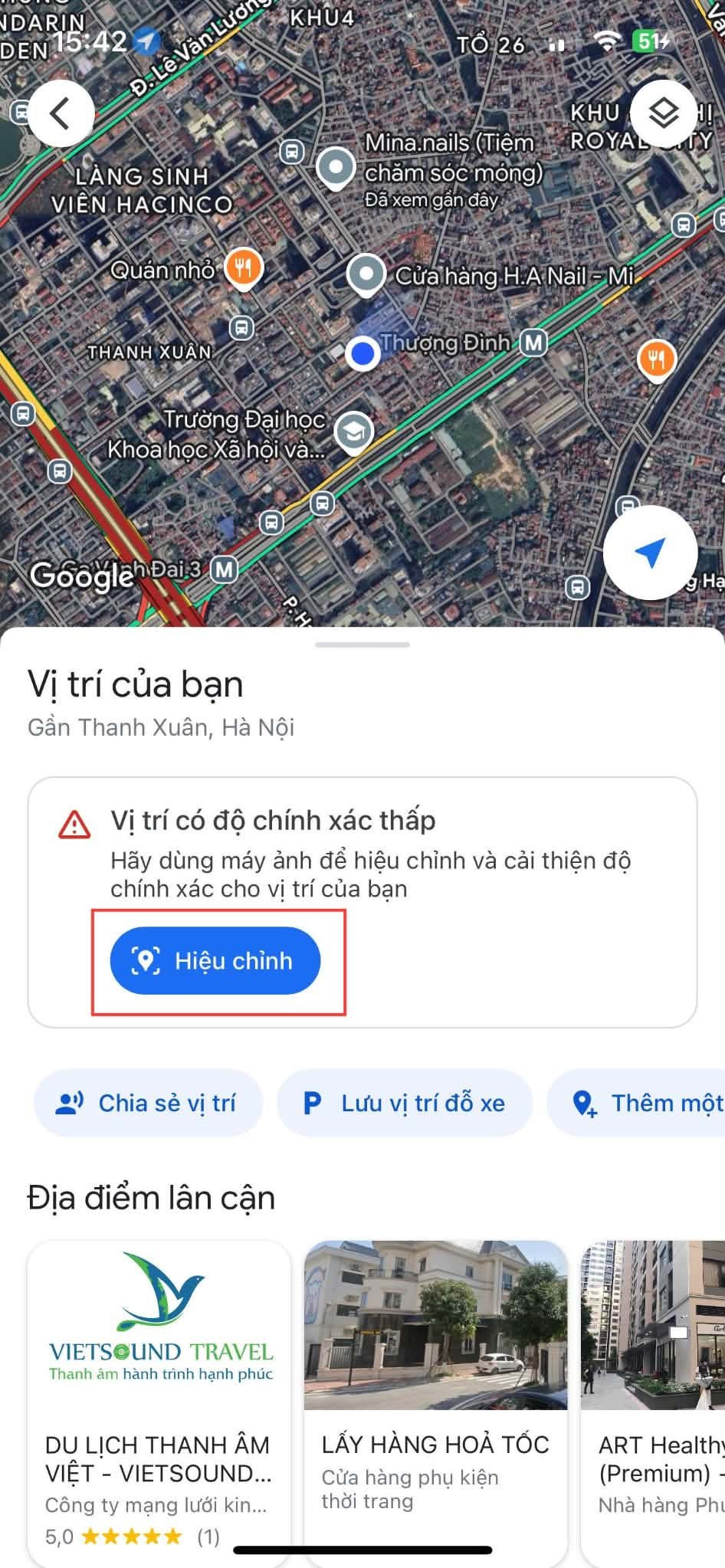
Ảnh chụp màn hình
Bước 4: Làm theo hướng dẫn trên màn hình để hiệu chỉnh la bàn. Thông thường, bạn sẽ được yêu cầu di chuyển điện thoại theo hình số 8 cho đến khi quá trình hiệu chỉnh hoàn tất.
Bằng cách thực hiện hai bước này, bạn có thể đảm bảo rằng Google Maps sẽ hoạt động ở hiệu suất tối ưu, cung cấp dữ liệu vị trí và hướng chính xác nhất có thể, mang lại trải nghiệm định vị tốt nhất cho bạn.
Ngoài ra, bạn có thể thực hiện một số điều chỉnh khác để cải thiện độ chính xác của Google Maps:
Bản đồ ngoại tuyến : Bạn có thể tải xuống bản đồ của các khu vực cụ thể để sử dụng khi không có kết nối internet. Tuy nhiên, các tính năng như cập nhật giao thông và tính toán lại lộ trình sẽ không khả dụng. Tính năng này hữu ích khi đi đến những nơi có kết nối internet hạn chế hoặc không ổn định.
Hỗ trợ Camera : Khi sử dụng chức năng "Chế độ xem Trực tiếp" với thực tế tăng cường, Google Maps có thể yêu cầu bạn hướng camera điện thoại vào các tòa nhà và địa điểm xung quanh. Ứng dụng sẽ nhận dạng chúng để xác định vị trí của bạn chính xác hơn.
Cập nhật Google Maps lên phiên bản mới nhất để tận dụng các tính năng mới và sửa chữa lỗi định vị, nếu có bản cập nhật mới, nên cập nhật ngay lập tức.
Nhịp sống thị trường
Theo Nhịp sống thị trường
Copy link
Link bài gốc
Lấy link!
https://markettimes.vn/google-maps-se-chi-duong-chinh-xac-nhat-khi-ban-bat-tinh-nang-nay-tren-dien-thoai-129726.html
Từ Khóa:
CÙNG CHUYÊN MỤC


Công an Hà Nội vận hành thử nghiệm ứng dụng Hanoi Smart Police từ ngày 2-9
15:32 , 28/08/2026