Lời khuyên cho tất cả những ai hay gửi hình ảnh, tài liệu qua Zalo
Không chỉ được dùng với chức năng cơ bản là nhắn tin, gọi điện, Zalo còn là nơi được ưa chuộng khi cần gửi ảnh và tài liệu cho mục đích cá nhân hoặc công việc.
- 18-05-2026Công an yêu cầu tất cả chủ xe máy, ô tô có biển số sau nhanh chóng đến nộp phạt nguội theo Nghị định 168
- 18-05-2026Phong tỏa tài khoản ngân hàng với những ai thực hiện giao dịch chuyển khoản có nội dung sau
- 18-05-2026Không sao chép hay phụ thuộc nước ngoài, Việt Nam tạo kỳ tích ngay lần đầu tự xây hầm xuyên núi, giúp rút ngắn thời gian di chuyển qua cung đèo hiểm trở

Ứng dụng Zalo (Ảnh minh họa)
Zalo hiện tại đã trở thành ứng dụng quen thuộc với người dùng Việt Nam. Theo báo cáo “Vietnam mobile app popularity 2026” do Q&Me công bố hồi tháng 3, Zalo thuộc TOP3 ứng dụng di động được sử dụng phổ biến nhất Việt Nam, tính theo cả tỷ lệ sử dụng và thời gian sử dụng.
Không chỉ được dùng với chức năng cơ bản là nhắn tin, gọi điện, Zalo còn là nơi gửi ảnh và tài liệu cho mục đích cá nhân hoặc công việc. Tuy nhiên, nếu đó là những dữ liệu quan trọng, bạn cần bỏ túi ngay các cách sao lưu hình ảnh, tài liệu sau đây để không gặp phải tình trạng file bị "bốc hơi" do đã được lưu trữ quá hạn.
Lưu ảnh, tài liệu tại My Documents
Zalo cho biết, My Documents là cuộc trò chuyện đặc biệt của riêng người dùng, giúp lưu trữ hình ảnh, tài liệu quan trọng. Người dùng hoàn toàn có thể truy cập lại My Documents khi đăng nhập lại Zalo trên máy tính hay điện thoại mới.
Để lưu lại tin nhắn, hình ảnh, tài liệu quan trọng, người dùng thực hiện theo các bước sau:
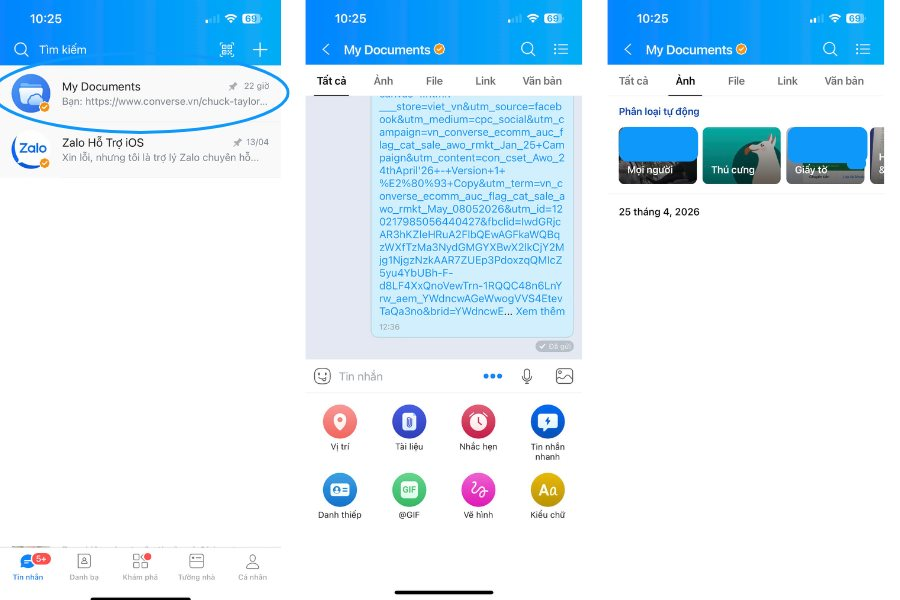
Bước 1: Trên thanh tìm kiếm bên phía trên màn hình điện thoại, gõ tìm kiếm “My Documents”
Bước 2: Cửa sổ “My Documents” mở ra với giao diện như khung chat thông thường. Tại đây, người dùng có thể ấn vào biểu tượng hình ảnh để gửi ảnh lưu trữ hoặc chọn biểu tượng dấu ba chấm và chọn "Tài liệu" để lưu trữ file quan trọng
Bước 3: Để xem lại hình ảnh, tài liệu đã được lưu trữ, ở phía trên màn hình, người dùng ấn chọn Ảnh, File, Link hoặc Văn bản. Các dữ liệu sẽ được hiển thị theo thời gian, giúp dễ dàng tìm kiếm.
Tuy nhiên, cần lưu ý, mỗi tài khoản đều có dung lượng My Documents miễn phí nhất định để lưu trữ dữ liệu. Zalo thông tin, với các tin nhắn thoại, hình ảnh, video, và file có dung lượng 100MB trở xuống, My Documents sẽ lưu trữ dài hạn và tính vào dung lượng sử dụng.
Đối với các nội dung lớn hơn 100MB hay gửi vào sau khi đầy dung lượng, My Documents sẽ chỉ lưu trữ tạm thời và không tính vào dung lượng sử dụng. Khi dung lượng đầy, Zalo sẽ có cảnh báo tới người dùng, vì vậy, cần dọn dẹp nội dung cũ để có thêm dung lượng trống.
Xuất dữ liệu tin nhắn, hình ảnh, tập tin về máy tính
Để bảo vệ dữ liệu quan trọng, Zalo cũng cung cấp thêm tính năng “Xuất dữ liệu” để người dùng tải dữ liệu về tin nhắn, hình ảnh, tập tin, video về máy tính. Cụ thể, người dùng thực hiện theo các bước sau:
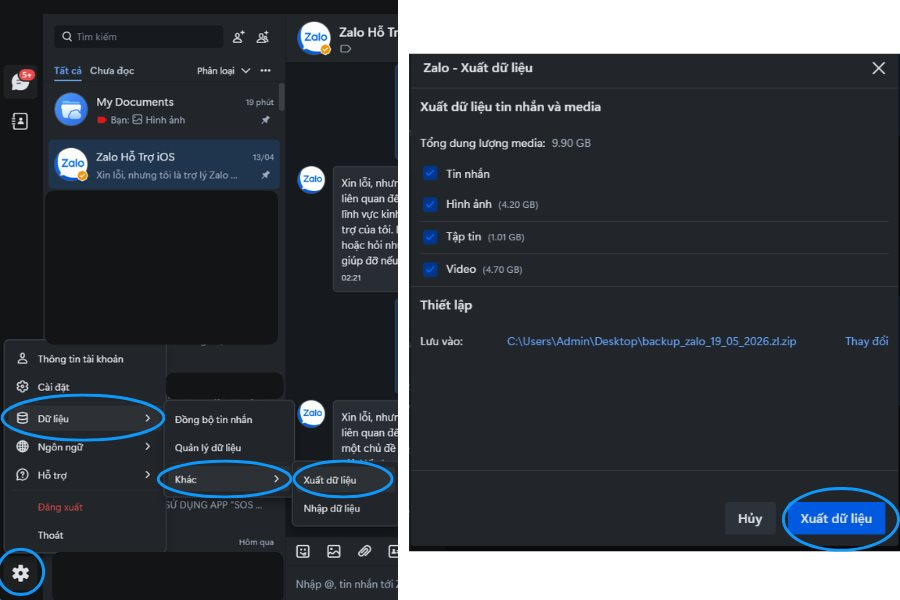
Bước 1: Tại Zalo PC, chọn biểu tượng “Cài đặt” có hình răng cưa ở góc trái bên dưới màn hình
Bước 2: Chọn “Dữ liệu”, bấm vào “Khác” và “Xuất dữ liệu”
Bước 3: Tại màn hình “Xuất dữ liệu”, chọn loại tập tin (Tin nhắn, hình ảnh, tập tin, video) muốn xuất. Đồng thời, người dùng cũng cần thiết lập vị trí muốn lưu tại máy tính cá nhân.
Bước 4: Chọn “Xuất dữ liệu” để tải dữ liệu về máy tính
Bước 5: Khi muốn mở lại các dữ liệu này, tiếp tục chọn “Cài đặt” và vào "Mục dữ liệu". Sau đó, bấm chọn “Khác” và “Nhập dữ liệu”
Bước 6: Nhấn vào "Chọn File" và chọn File đã xuất ra trước đó vào Zalo
Bước 7: Sau khi đã đưa tệp dữ liệu đã xuất vào Zalo, nhấn nút "Nhập dữ liệu" để tập tin được nhập vào trong Bộ lưu trữ dữ liệu. Sau khi quá trình nhập dữ liệu hoàn tất, bạn có thể xem được những dữ liệu hình ảnh, tập tin đã bị hết hạn trước đó.
Nhịp sống thị trường